Benutzerhandbuch
Alles, was Sie im Lipko-Kontoportal tun können, von der Kontoerstellung bis zur Anbindung Ihrer eigenen Systeme über die API. Die ersten Kapitel brauchen kein technisches Wissen; die späteren sind für die Person, die Ihre Integration baut.
Grundlagen
1. Erste Schritte
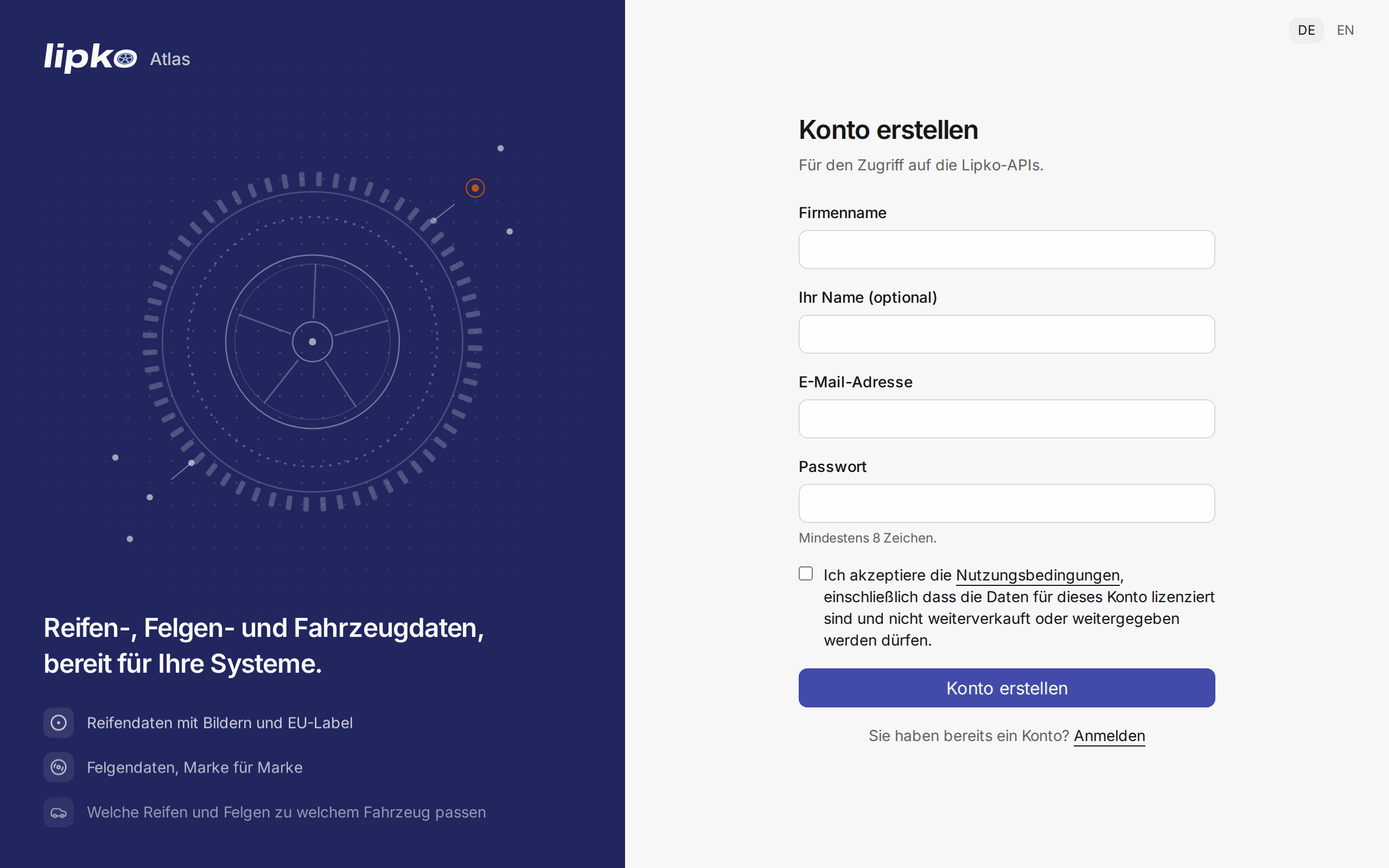
Konto erstellen
Ein Konto gehört zu einer Firma. Alle, die es nutzen, melden sich mit derselben E-Mail-Adresse und demselben Passwort an.
- Öffnen Sie das Portal und wählen Sie unter dem Anmeldeformular Konto erstellen.
- Geben Sie Ihren Firmenname, Ihren Namen (optional), Ihre E-Mail-Adresse und ein Passwort mit mindestens 8 Zeichen ein.
- Lesen Sie die Nutzungsbedingungen und setzen Sie das Häkchen, um sie zu akzeptieren. Die Daten sind für Ihr Konto und Ihr eigenes Geschäft lizenziert und dürfen nicht weiterverkauft oder weitergegeben werden.
- Wählen Sie Konto erstellen. Sie sind sofort angemeldet.
E-Mail-Adresse bestätigen
Wir senden einen Link an die Adresse, mit der Sie sich registriert haben. Öffnen Sie ihn, um die Adresse zu bestätigen. Bis dahin bleibt ein Hinweis auf Ihrem Dashboard, und Sie können keinen API-Schlüssel erstellen.
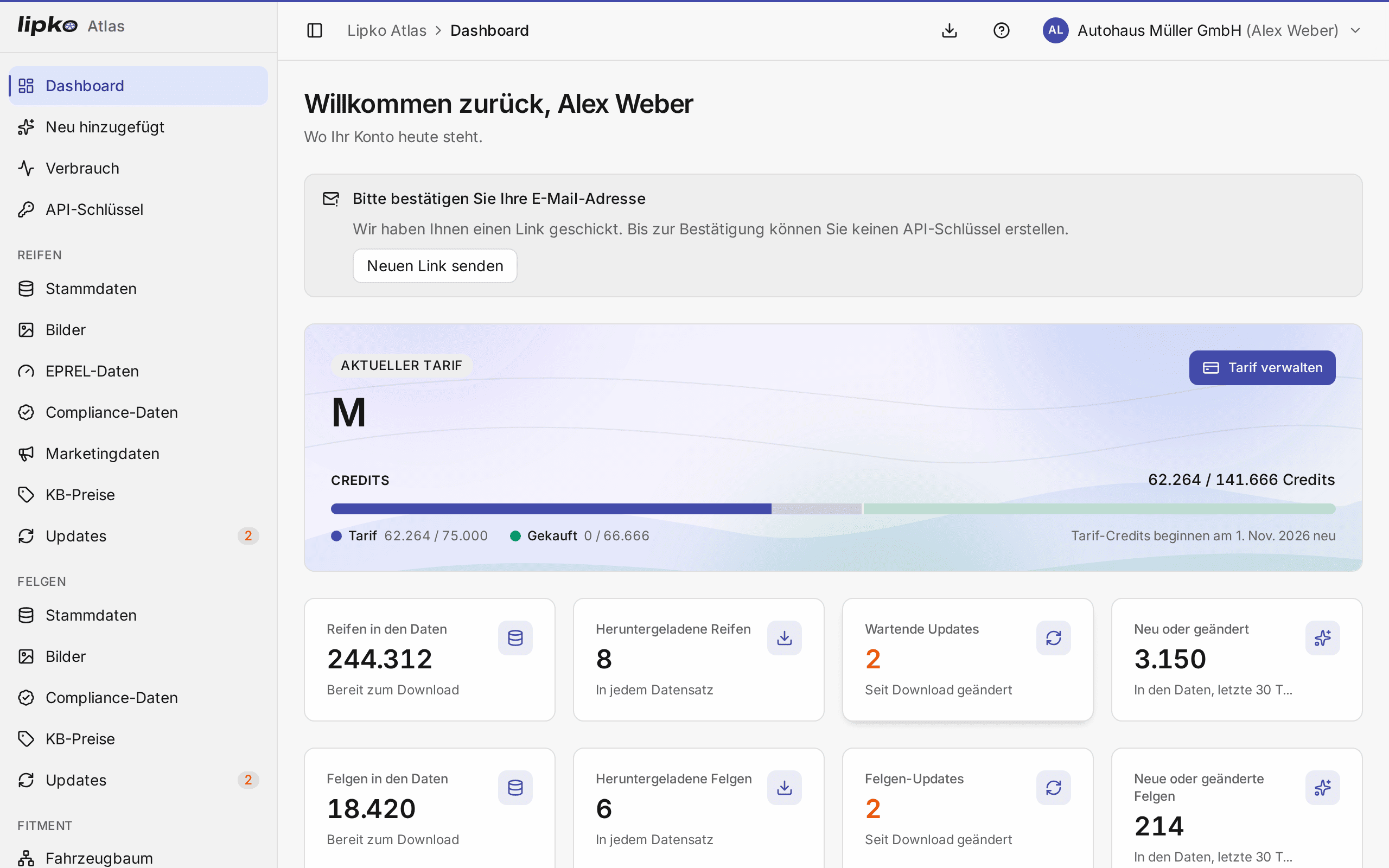
Keine E-Mail erhalten? Sehen Sie im Spam-Ordner nach und wählen Sie dann im Hinweis Neuen Link senden. Ein ungültiger oder abgelaufener Link sagt das beim Öffnen und bietet einen neuen an.
Anmelden
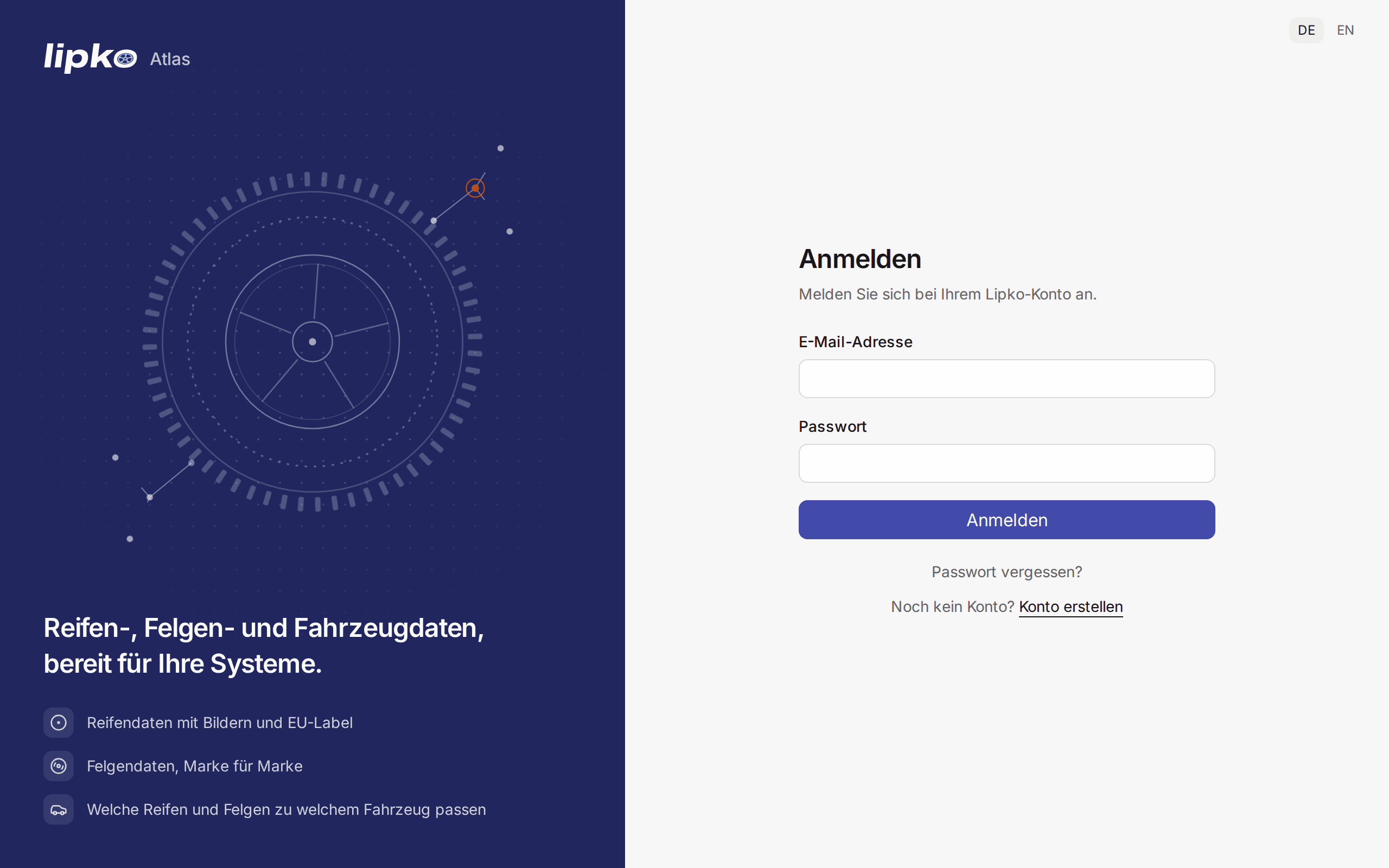
Geben Sie E-Mail-Adresse und Passwort ein und wählen Sie Anmelden. Mit dem Sprachschalter oben rechts wechseln Sie zwischen Deutsch und Englisch; das Portal merkt sich Ihre Wahl.
Nutzungsbedingungen akzeptieren
Wurde Ihr Konto für Sie eingerichtet, bittet das Portal Sie bei der ersten Anmeldung, die Nutzungsbedingungen zu akzeptieren. Vorher öffnet sich nichts anderes. Lesen Sie sie und wählen Sie Akzeptieren und fortfahren.
Passwort vergessen?
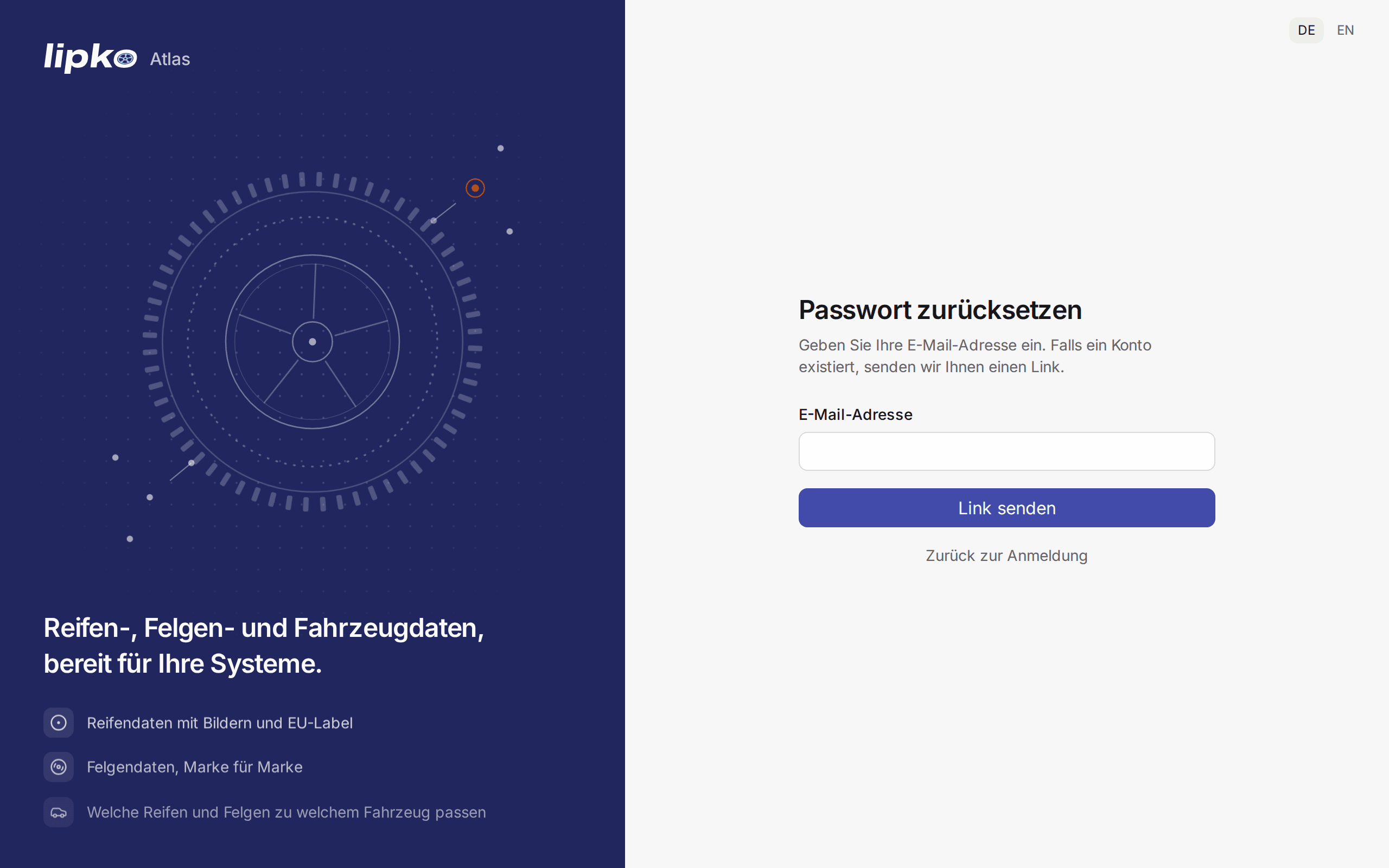
- Wählen Sie im Anmeldeformular Passwort vergessen?
- Geben Sie Ihre E-Mail-Adresse ein und wählen Sie Link senden.
- Öffnen Sie den Link in der E-Mail innerhalb einer Stunde, geben Sie ein Neues Passwort ein und wählen Sie Passwort speichern.
Wenn Sie Ihr Passwort ändern, werden Sie auf allen Geräten abgemeldet. Melden Sie sich mit dem neuen Passwort wieder an.
2. Sich zurechtfinden
Das Dashboard
Das Dashboard ist die erste Seite nach der Anmeldung. Es zeigt, wo Ihr Konto heute steht.
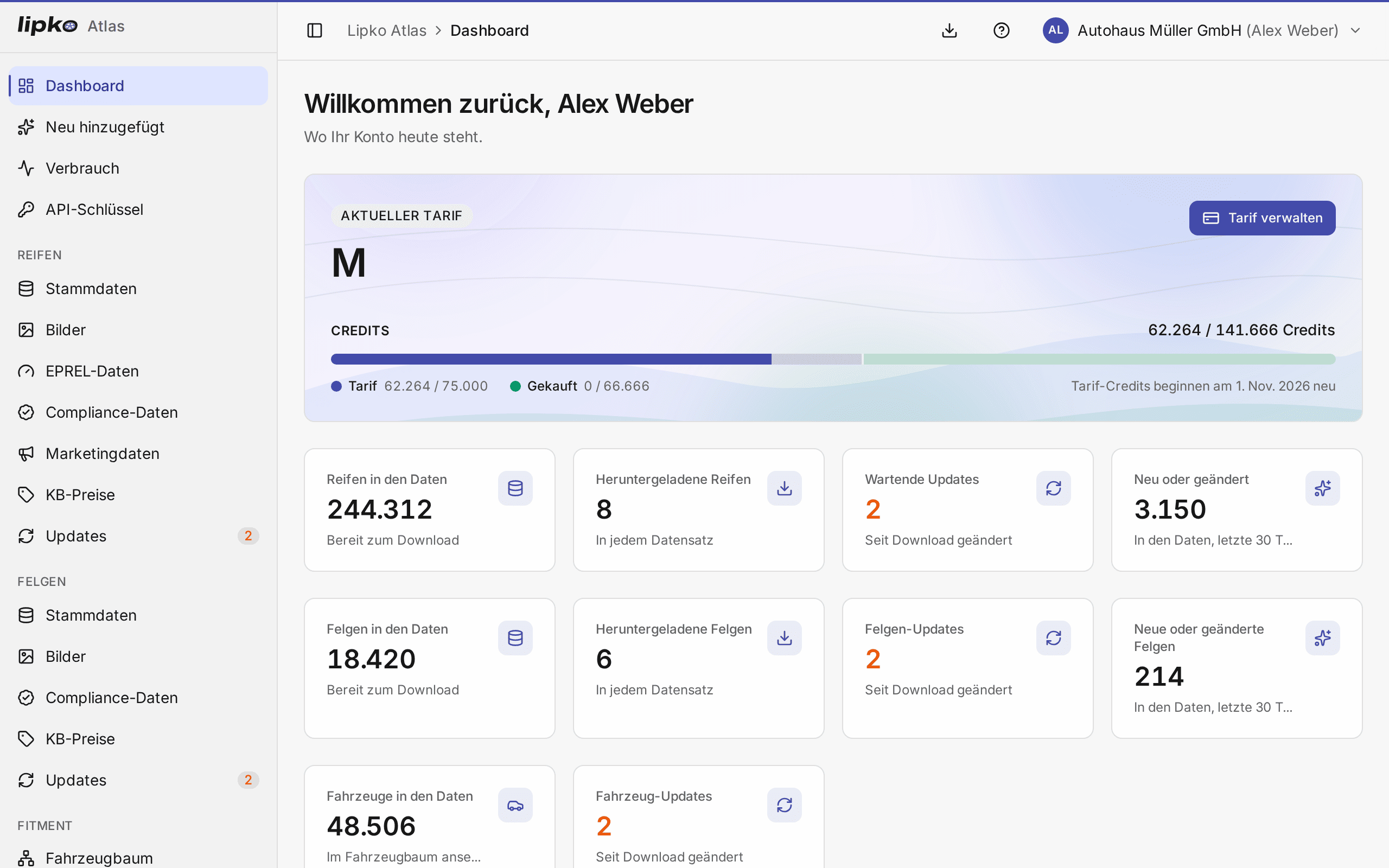
- Die vier Zahlen oben: wie viele Reifen in den Daten sind, wie viele Sie heruntergeladen haben, wie viele davon sich seitdem geändert haben (Wartende Updates) und wie viele zuletzt neu hinzukamen oder sich änderten.
- Darunter eine Karte pro abonniertem Produkt, mit Ihrem Tarif.
- Hier im Portal öffnet jede Art von Reifendaten im Portal: ohne Programmierung.
- Für Entwickler verlinkt die API-Dokumentation (die vollständige Referenz, in einem neuen Tab) und Ihre API-Schlüssel.
3. Profil und Sicherheit
Ihr Profil
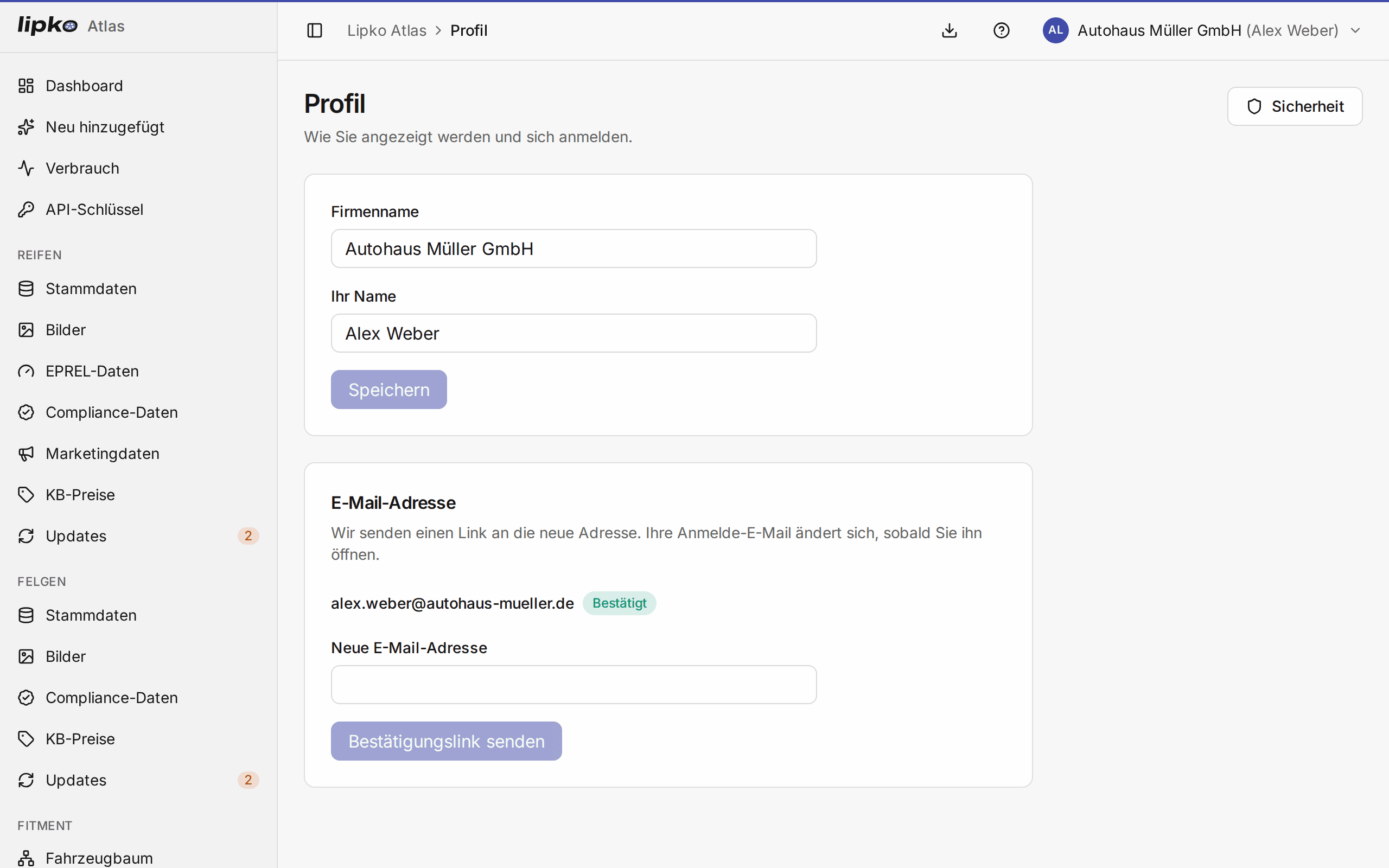
Unter Einstellungen > Profil ändern Sie Firmenname und Ihr Name und wählen dann Speichern.
E-Mail-Adresse ändern
- Geben Sie auf der Seite Profil die Neue E-Mail-Adresse ein.
- Wählen Sie Bestätigungslink senden.
- Öffnen Sie den Link, den wir an die neue Adresse senden. Erst dann ändert sich Ihre Anmelde-E-Mail; bis dahin funktioniert die alte weiter.
Passwort und Sitzungen
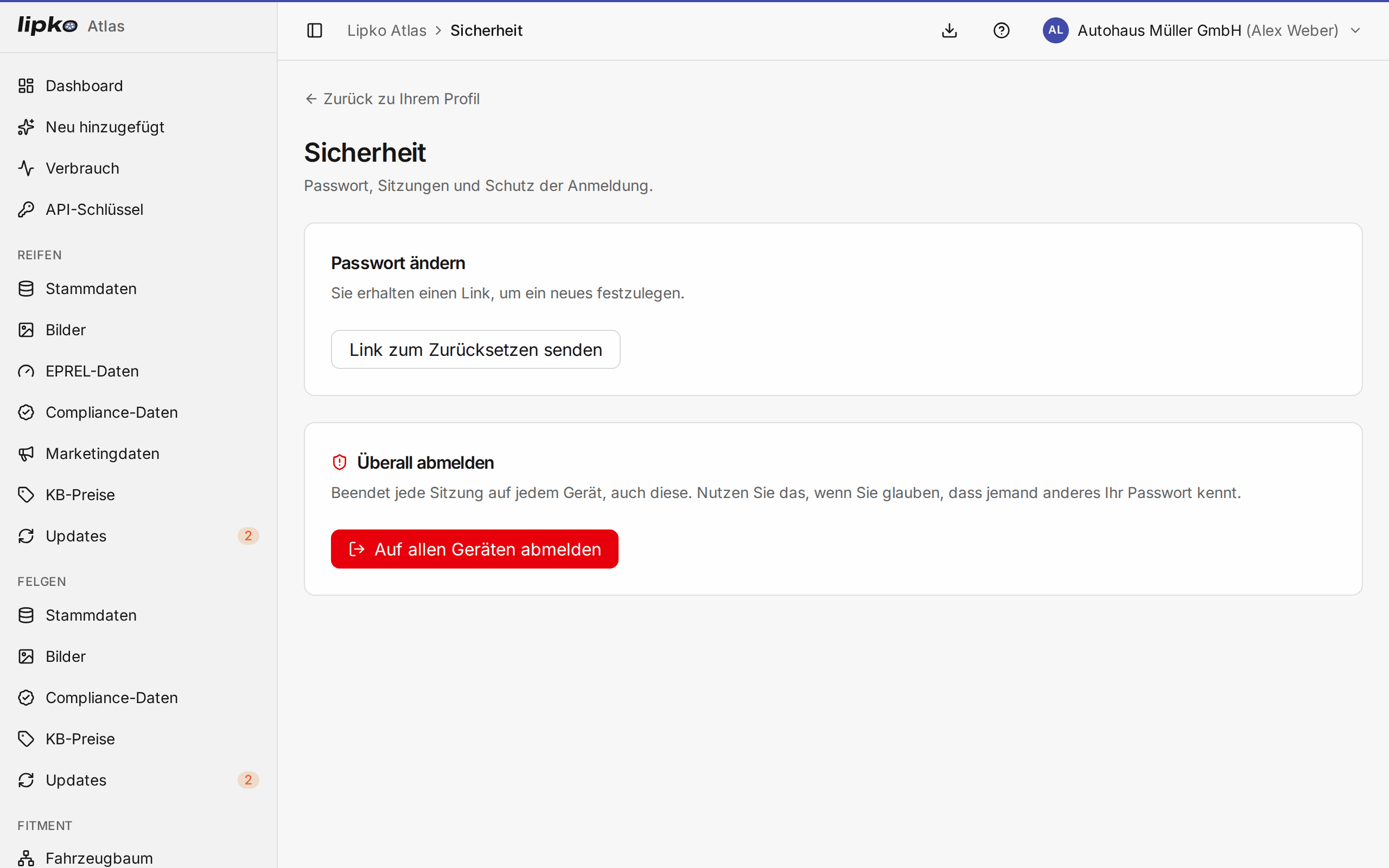
Unter Einstellungen > Sicherheit:
- Link zum Zurücksetzen senden schickt Ihnen einen Link, um ein neues Passwort festzulegen.
- Überall abmelden beendet jede Sitzung auf jedem Gerät, auch diese. Nutzen Sie das, wenn Sie glauben, dass jemand anderes Ihr Passwort kennt.
4. Tarife und Abrechnung
Einen Tarif wählen
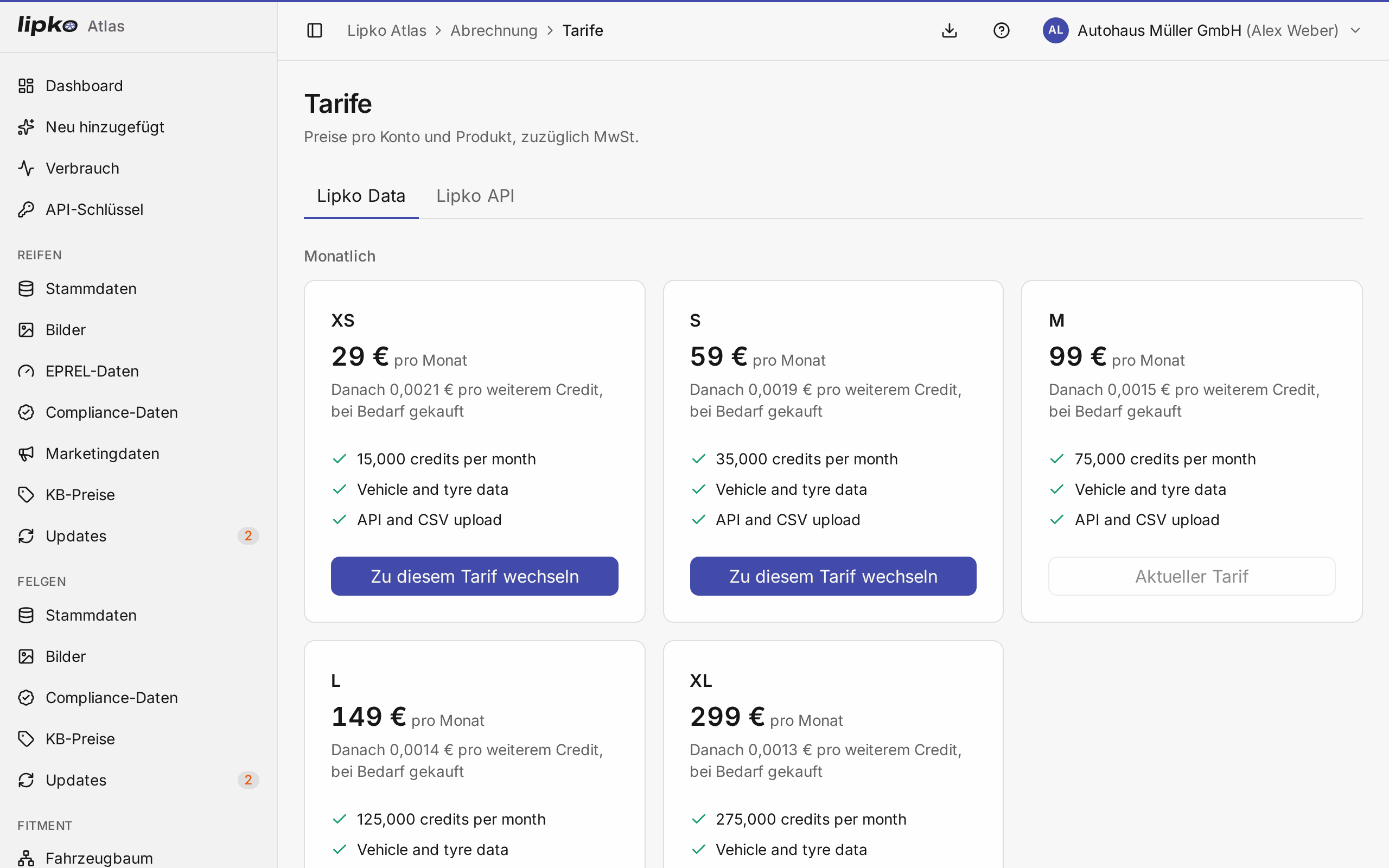
Ein Tarif gibt Ihrem Konto jeden Monat eine Anzahl Credits für ein Produkt. Die Preise gelten pro Konto und Produkt, zuzüglich MwSt.
- Öffnen Sie Abrechnung > Tarife. Jedes Produkt hat einen eigenen Tab.
- Wählen Sie monatliche oder jährliche Abrechnung, wo das Produkt beides anbietet.
- Wählen Sie Diesen Tarif wählen. Sie bezahlen auf der sicheren Seite von Stripe, per Karte oder SEPA-Lastschrift.
- Zurück im Portal warten Sie einige Sekunden, bis die Zahlung bestätigt ist. Danach ist Ihr Abonnement aktiv.
- Das Portal erstellt Ihren ersten API-Schlüssel und zeigt ihn einmal an. Kopieren Sie ihn, wenn Sie die API nutzen möchten; sonst können Sie ihn ignorieren.
Per SEPA-Lastschrift bezahlt? Eine Lastschrift braucht einige Werktage, und das Abonnement beginnt, sobald sie eingegangen ist. Sie müssen nichts weiter tun.
Unter den Tarifen zeigt Was jeder Aufruf kostet, wie viele Credits jeder Aufruf und jeder Download verbraucht.
Tarif wechseln
Wählen Sie auf der Seite Tarife bei einem anderen Tarif Zu diesem Tarif wechseln. Ein Wechsel funktioniert wie ein Neukauf: Der neue Tarif beginnt, sobald er bezahlt ist, mit vollem Kontingent. Ihr aktueller Tarif endet in diesem Moment, und die verbleibenden Credits werden nicht erstattet.
Damit nichts verloren geht, wechseln Sie am Ende Ihres Abrechnungszeitraums, wenn Ihr Kontingent ohnehin zurückgesetzt wird. Ihre API-Schlüssel funktionieren während des Wechsels weiter.
Ihr Abonnement
Abrechnung > Abonnement zeigt Ihren Tarif für jedes Produkt, seinen Status und wann er sich verlängert.
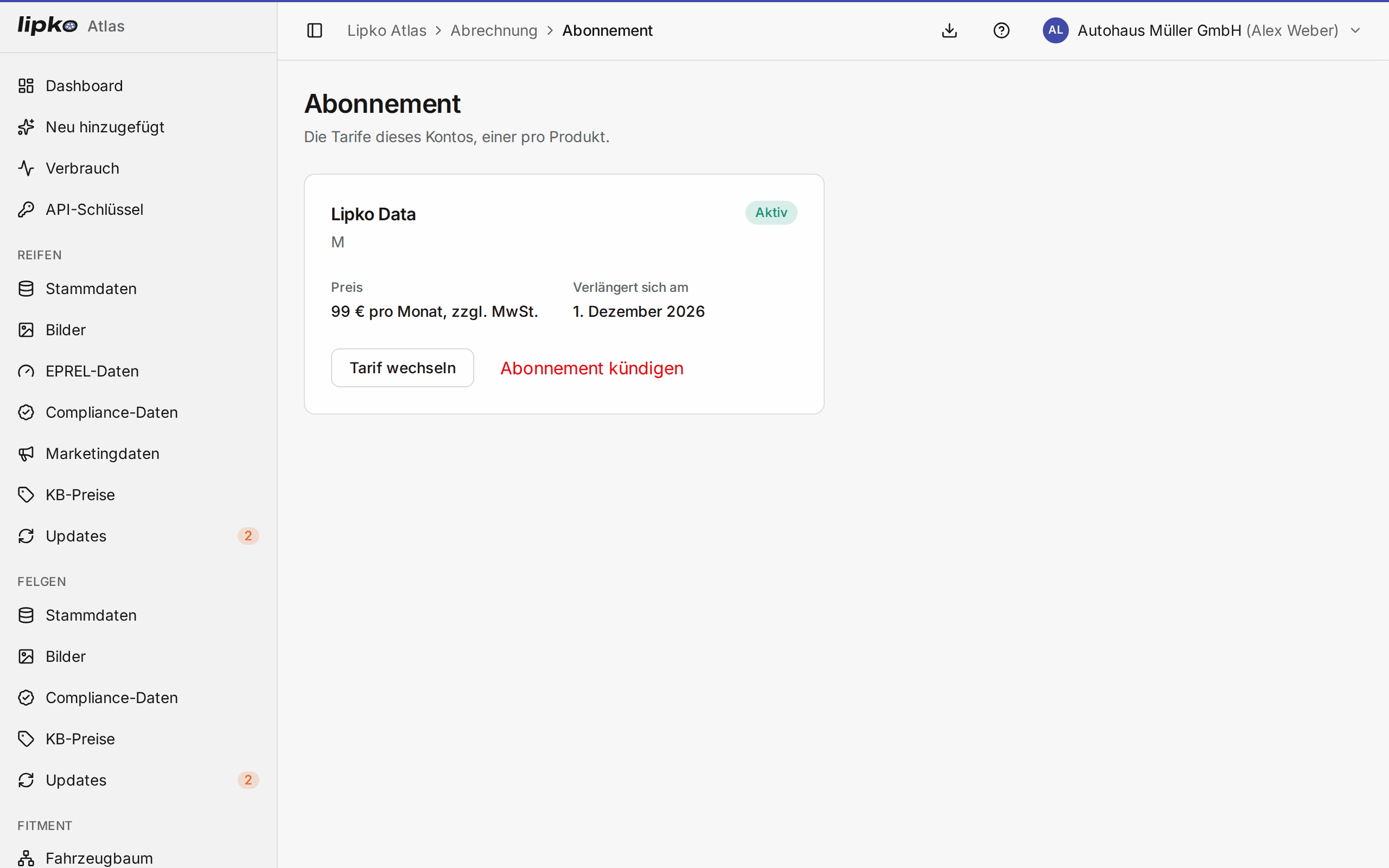
- Tarif wechseln führt zu den Tarifen.
- Abonnement kündigen beendet die Verlängerung. Es funktioniert bis zum Ende des Zeitraums weiter, mit den verbleibenden Credits, und endet dann. Es wird nichts mehr berechnet und nichts erstattet. Ab diesem Datum haben Sie keine Lizenz mehr für die Daten: Sie müssen bis dahin aus Ihren Shops, Marktplätzen und Feeds entfernt und innerhalb von 14 Tagen gelöscht sein. Der Dialog nennt das, bevor Sie bestätigen.
- Doch anders entschieden? Kündigung zurücknehmen macht die Kündigung vor dem Ende des Zeitraums rückgängig.
Der Status Zahlung fehlgeschlagen oder Gesperrt bedeutet, dass eine Zahlung nicht durchging. Aktualisieren Sie Ihre Zahlungsmethode und bezahlen Sie die offene Rechnung, um den Zugang zu behalten oder wiederherzustellen.
Rechnungen
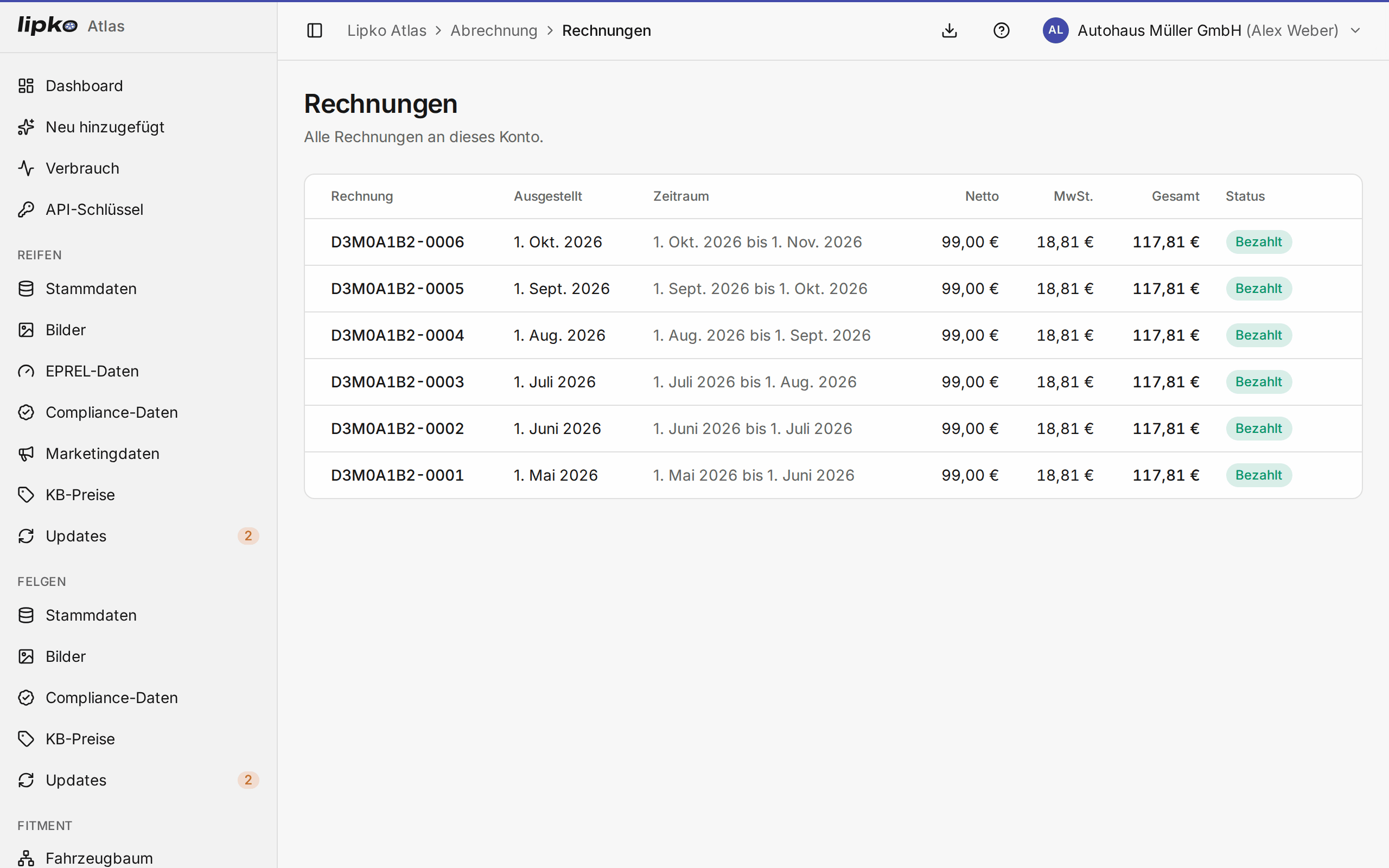
Abrechnung > Rechnungen listet jede Rechnung an Ihr Konto. PDF lädt eine herunter; Bezahlen öffnet eine offene Rechnung, um sie auf der Seite von Stripe zu bezahlen.
Zahlungsmethode
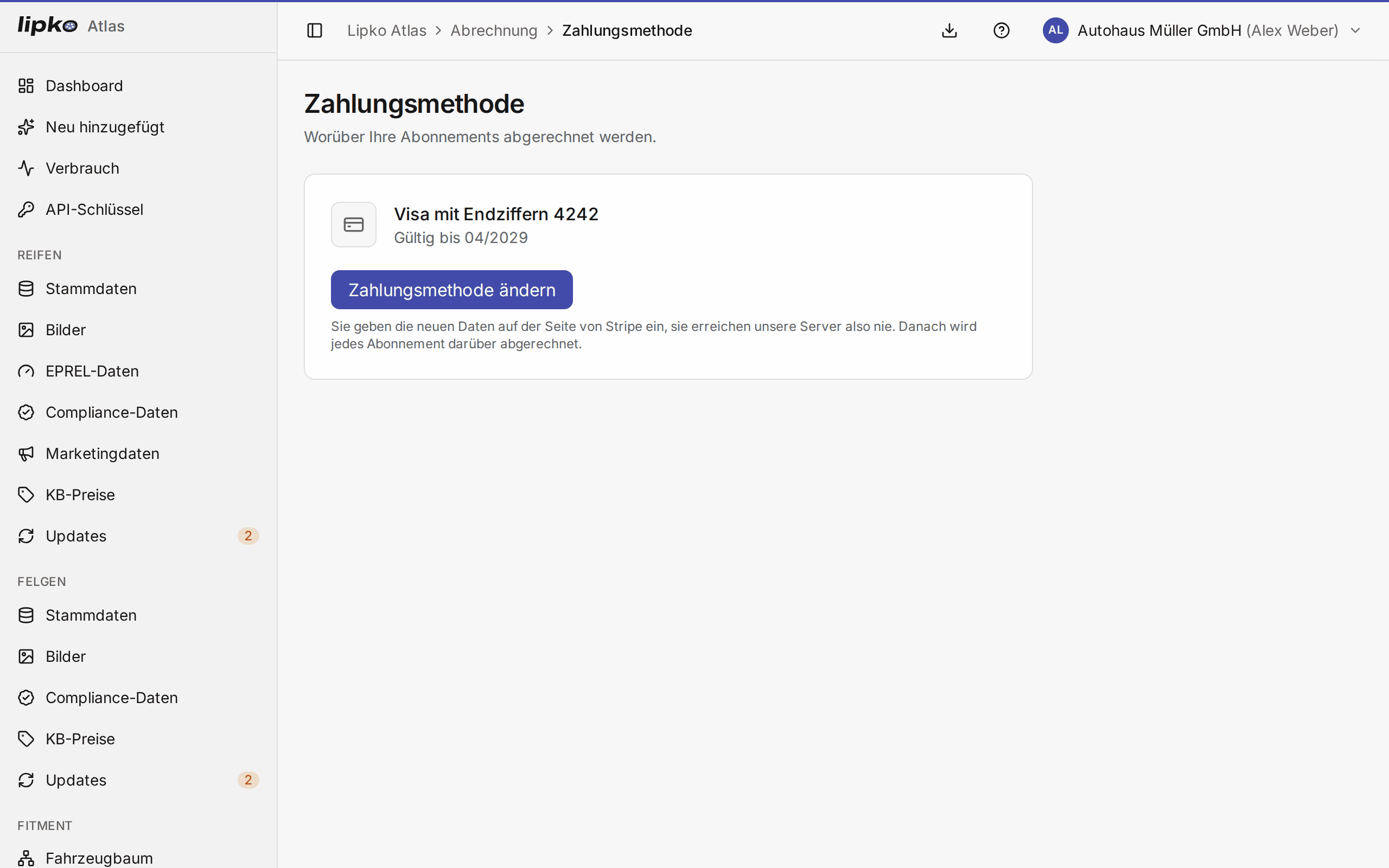
Abrechnung > Zahlungsmethode zeigt, worüber Ihre Abonnements abgerechnet werden. Zahlungsmethode ändern öffnet die Seite von Stripe, die neuen Daten erreichen unsere Server also nie. Danach wird jedes Abonnement darüber abgerechnet.
Fortgeschritten
5. Credits und Verbrauch
Wie Credits funktionieren
Alles, was Daten liefert, kostet Credits: jeder API-Aufruf und jeder Eintrag in einem Download. Ihr Tarif enthält in jedem Abrechnungszeitraum eine Anzahl Credits, die mit dem neuen Zeitraum wieder von vorn beginnen. Einen Reifen im Portal per EAN nachzuschlagen ist kostenlos.
Die meisten Tarife verkaufen außerdem weitere Credits zu einem festen Preis pro Credit. Gekaufte Credits werden getrennt von denen des Tarifs geführt, und Aufrufe verbrauchen zuerst die, die zuerst verfallen.
Die Seite Verbrauch
Verbrauch zeigt, wie viele Credits Sie in diesem Zeitraum verbraucht haben, wie viele Ihr Tarif enthält und wie viele verbleiben. Das Abzeichen zeigt Im Kontingent, Fast aufgebraucht oder Kontingent aufgebraucht, und das Diagramm die Credits pro Tag.
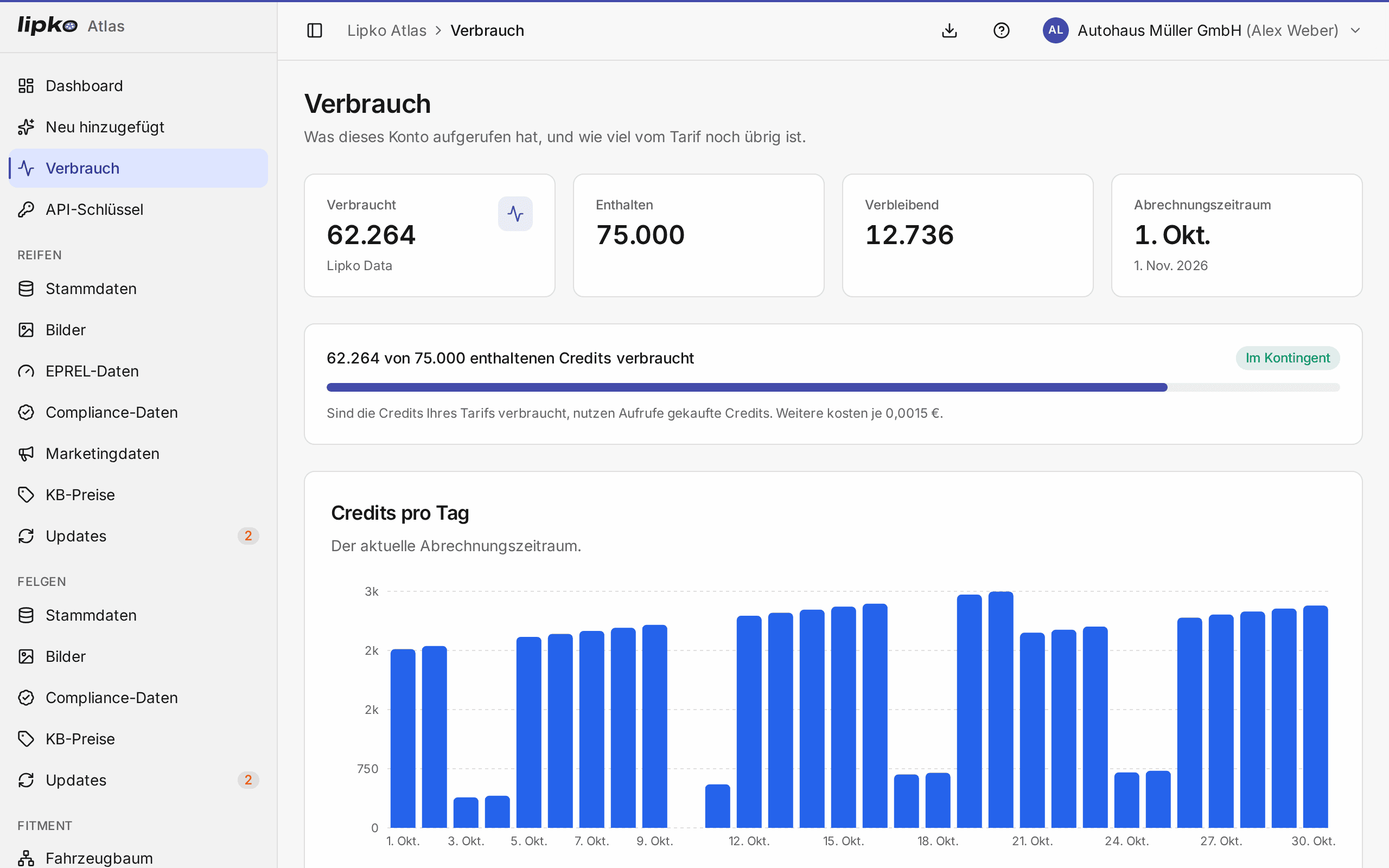
Ein Aufruf erscheint hier etwa eine Minute, nachdem er gemacht wurde.
Credits kaufen
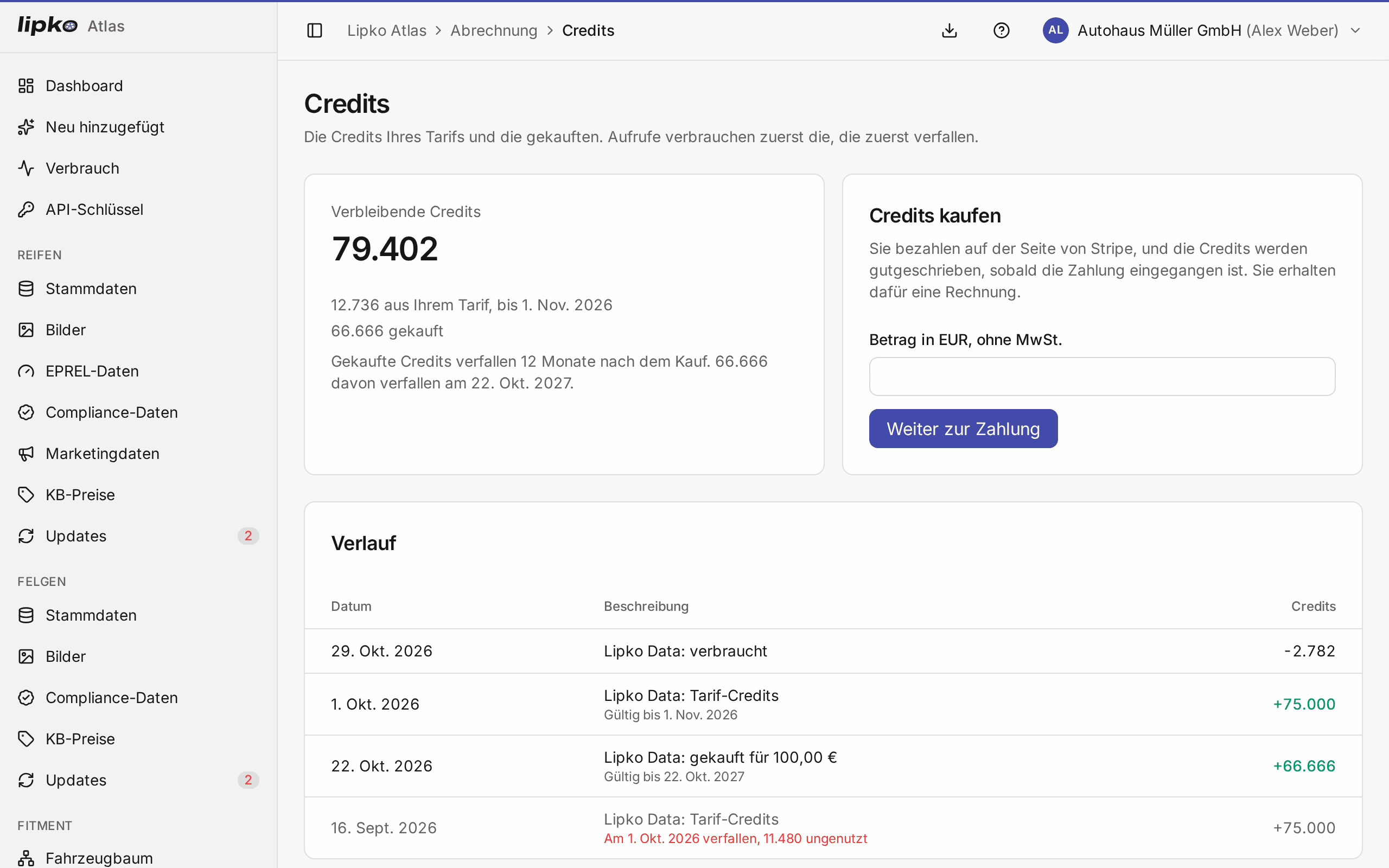
Abrechnung > Credits zeigt Ihre verbleibenden Credits, aufgeteilt in die des Tarifs und die gekauften, mit ihrem Ablaufdatum. Der Verlauf darunter listet jeden gutgeschriebenen, verbrauchten und verfallenen Credit.
- Geben Sie unter Credits kaufen einen Betrag in EUR ohne MwSt. ein. Die Seite zeigt, wie viele Credits Sie dafür erhalten.
- Wählen Sie Weiter zur Zahlung und bezahlen Sie auf der Seite von Stripe.
- Die Credits werden gutgeschrieben, sobald die Zahlung eingegangen ist, meist innerhalb einer Minute, und Sie erhalten eine Rechnung.
Wenn die Credits aufgebraucht sind
- Verkauft Ihr Tarif weitere Credits, verbrauchen Aufrufe danach die gekauften Credits. Sind auch diese aufgebraucht, werden Aufrufe abgelehnt, bis Sie neue kaufen.
- Verkauft Ihr Tarif keine, werden Aufrufe bis zum Beginn des nächsten Abrechnungszeitraums abgelehnt.
Ein Download zeigt seinen Preis, bevor etwas berechnet wird, und sagt es, wenn er mehr kostet, als Sie noch haben.
6. Reifendaten und Downloads
Einen Reifen nachschlagen
Unter Reifen hat jede Art von Daten eine eigene Seite: Stammdaten, Bilder, EPREL-Daten, Compliance-Daten und Marketingdaten.
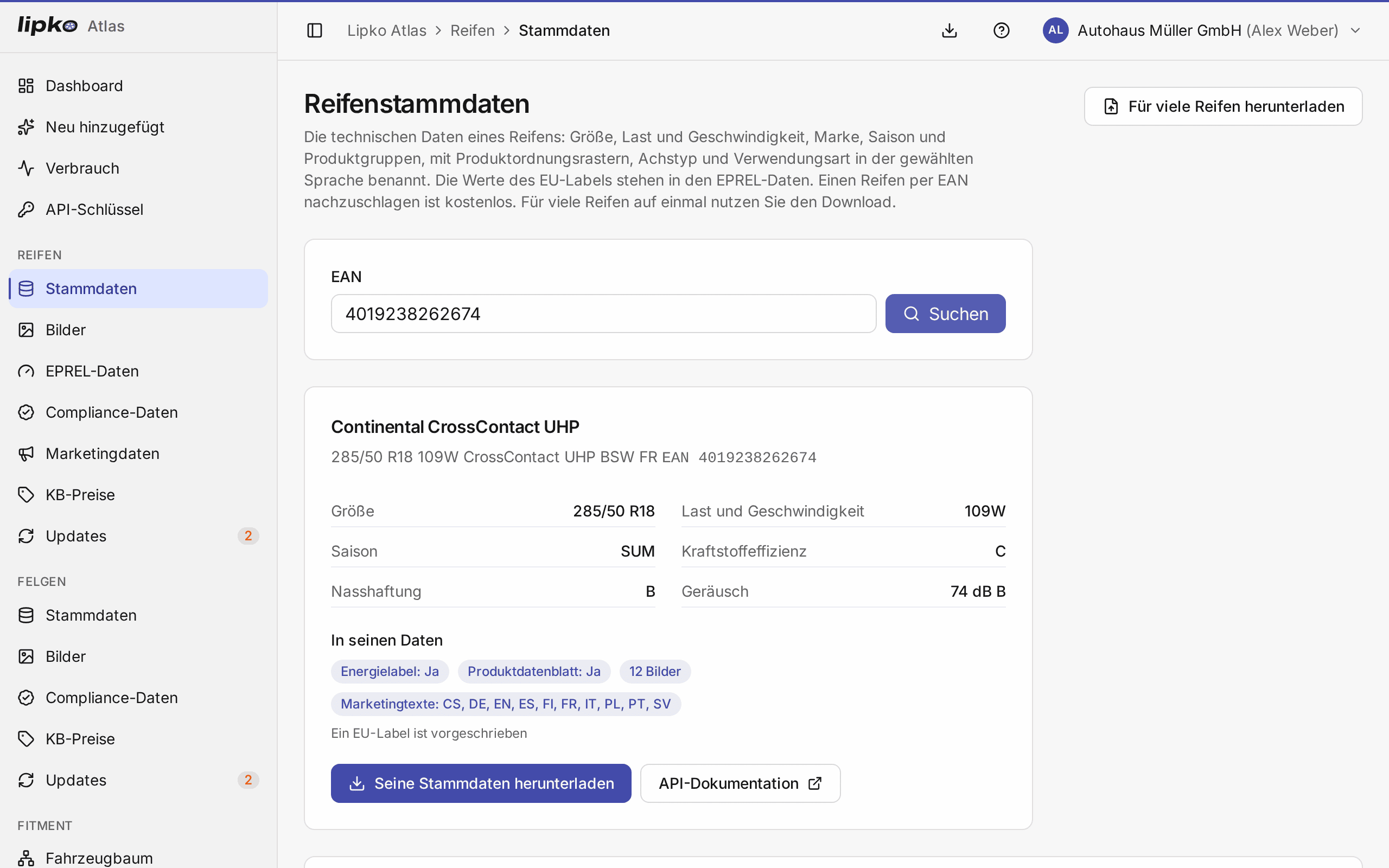
- Geben Sie die EAN des Reifens ein, die 8 bis 14 Ziffern des Barcodes, und wählen Sie Suchen. Das ist kostenlos.
- Das Ergebnis zeigt Größe, Last und Geschwindigkeit, Saison und die Werte des EU-Labels des Reifens, und welche Daten es zu ihm gibt.
- Um die Daten als Dateien zu bekommen, wählen Sie die Schaltfläche unter dem Ergebnis, etwa Seine Stammdaten herunterladen.
Weiter unten auf der Seite laden Sie unter Marken dieselben Daten für alle Reifen einer Marke auf einmal herunter. Herunterladen bei einer Marke fragt nach den Fahrzeugkategorien (Pkw, Lkw & Bus, Industrie & Landwirtschaft, Motorrad, Fahrrad, Sonstige), zeigt, wie viele Reifen jede hat, und dann den Preis, bevor etwas berechnet wird.
B2C-Marktpreise
Reifen > B2C-Preise zeigt, was Onlineshops für einen Reifen verlangen: den niedrigsten, durchschnittlichen und höchsten Preis in einem Markt, mit dem günstigsten und dem teuersten Shop. Preise ohne Mehrwertsteuer.
- Wählen Sie den Markt, etwa Deutschland (DE1), und den Zeitraum: heute, oder die letzten 30 Tage, 12 Wochen oder 12 Monate.
- Geben Sie die EAN des Reifens ein und wählen Sie Preise abrufen. Berechnet wird jeder gefundene Preis, einer je Tag, Woche oder Monat mit Preisen; der Button zeigt, was ein Abruf höchstens kostet.
- Das Ergebnis zeigt die neuesten Preise, ein Diagramm ihres Verlaufs und eine Tabelle je Tag, Woche oder Monat. CSV herunterladen speichert sie als Datei, ohne weitere Kosten.
Berechnet werden nur Preise, die zurückkommen, und jeder Abruf wird erneut berechnet, auch für denselben Reifen.
Für viele Reifen auf einmal wählen Sie EAN-Liste hochladen: Markt und Zeitraum wählen, eine CSV mit bis zu 1.000 EANs hochladen und Datei prüfen wählen. Sie sehen, wie viele EANs abgefragt werden und was es höchstens kostet. Preise abrufen speichert dann eine CSV mit einer Zeile je EAN und Tag, Woche oder Monat. Berechnet wird jede Preiszeile, die zurückkommt.
Jede B2C-Preisdatei, aus einem Abruf oder einem Upload, liegt außerdem 7 Tage unter Meine Downloads bei Reifen und lässt sich kostenlos erneut herunterladen. Ein neuer Abruf fragt immer aktuelle Preise ab und wird erneut berechnet.
Daten für viele Reifen herunterladen
Für eine Liste von Reifen laden Sie deren EANs als CSV-Datei hoch. Sie erhalten eine ZIP-Datei: eine CSV pro Art von Daten, eine README, die jedes Feld erklärt, und die Dateien selbst.
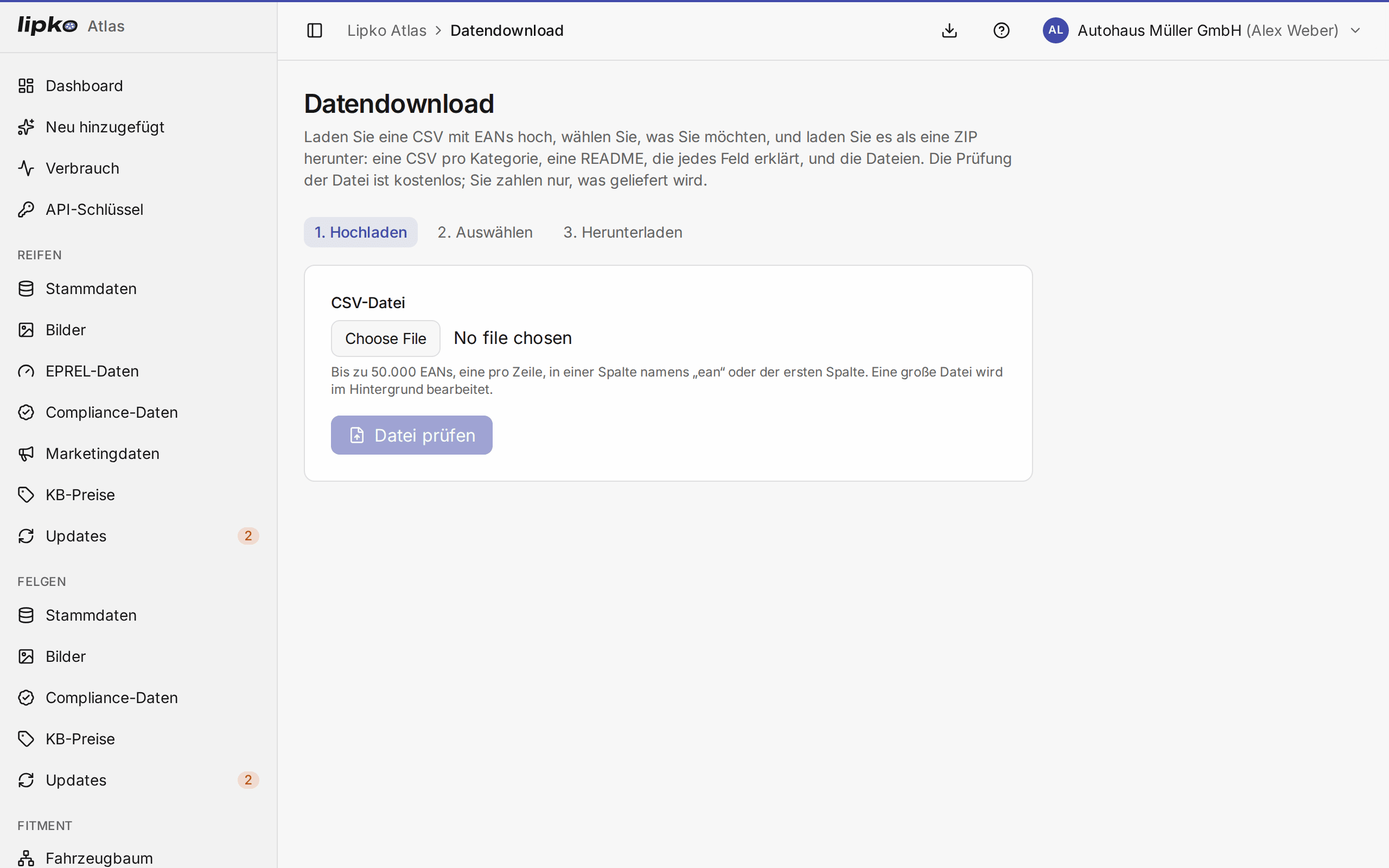
- Öffnen Sie Downloads oben in der Leiste und wählen Sie EANs hochladen, oder wählen Sie auf einer Datenseite Für viele Reifen herunterladen.
- Wählen Sie eine CSV-Datei mit bis zu 50.000 EANs, eine pro Zeile, in einer Spalte namens
eanoder in der ersten Spalte. Wählen Sie Datei prüfen. Die Prüfung ist kostenlos.
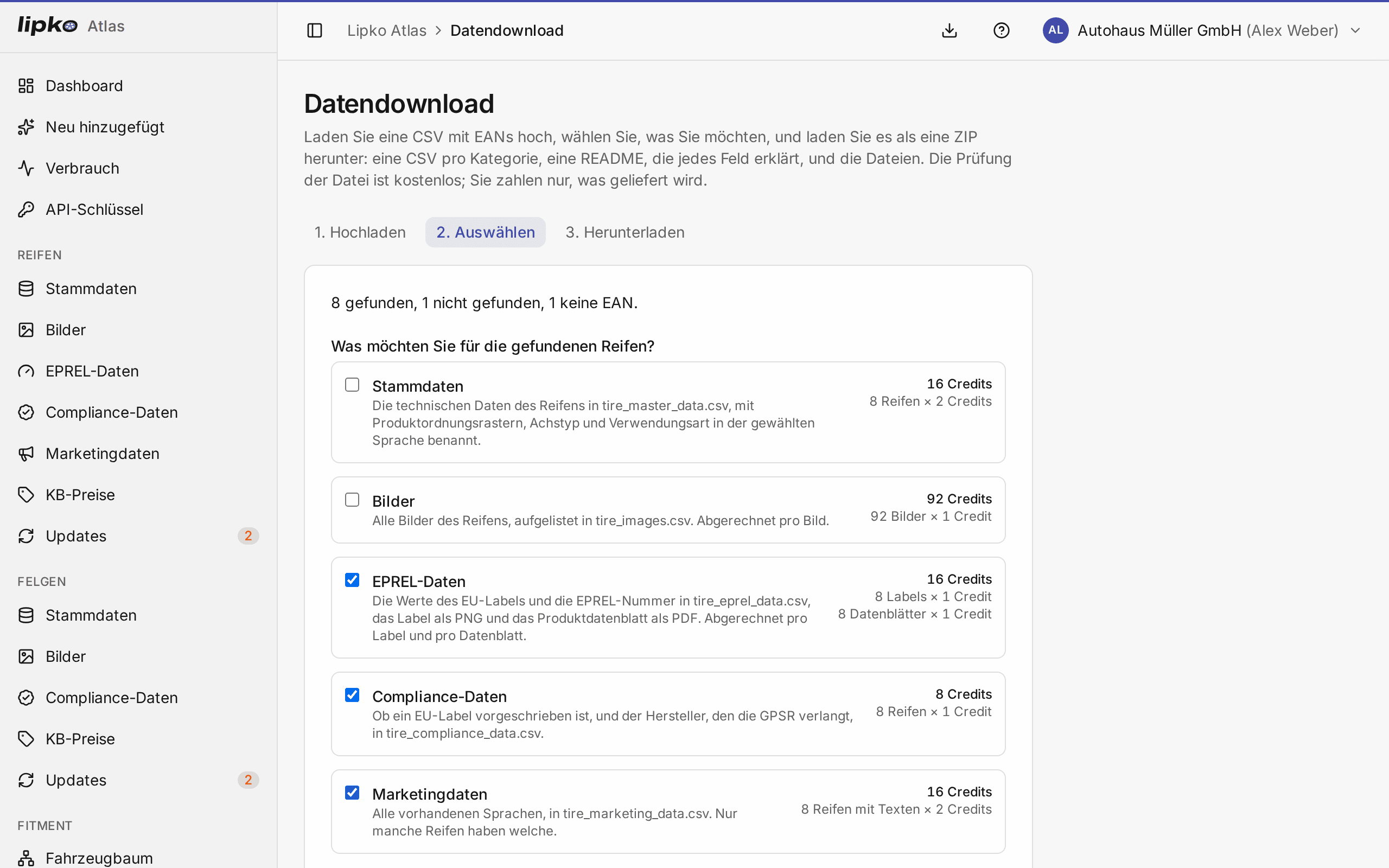
- Die Seite zeigt, wie viele EANs gefunden wurden. Haken Sie die gewünschten Daten an; jede Zeile zeigt ihren Preis, die Summe steht darunter.
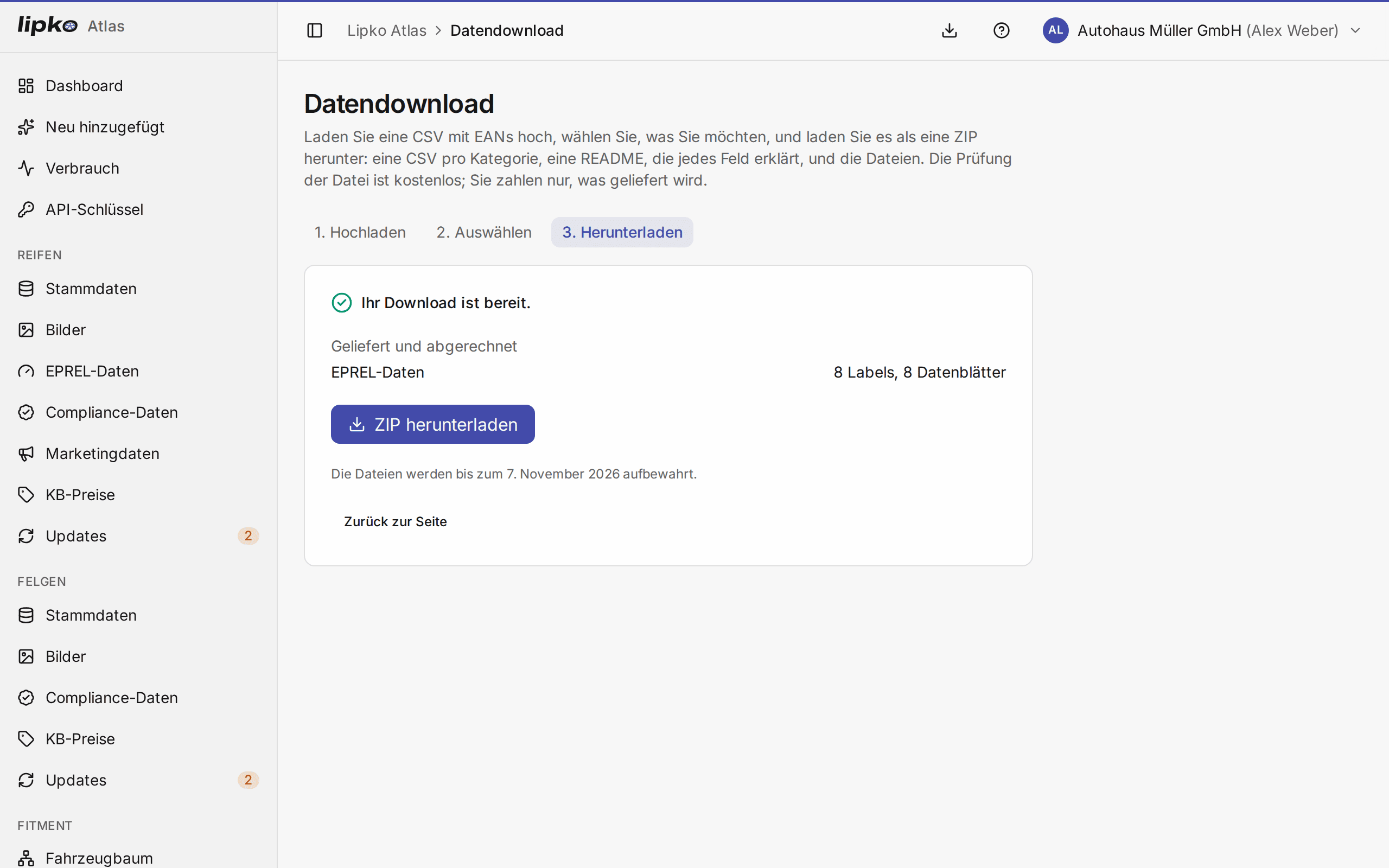
- Wählen Sie Download starten. Eine große Datei wird im Hintergrund bearbeitet: Sie können die Seite verlassen und den Download später unter Downloads wiederfinden.
Ist er fertig, wählen Sie ZIP herunterladen. Sie zahlen nur, was geliefert wurde.
Ihre Downloads aktuell halten
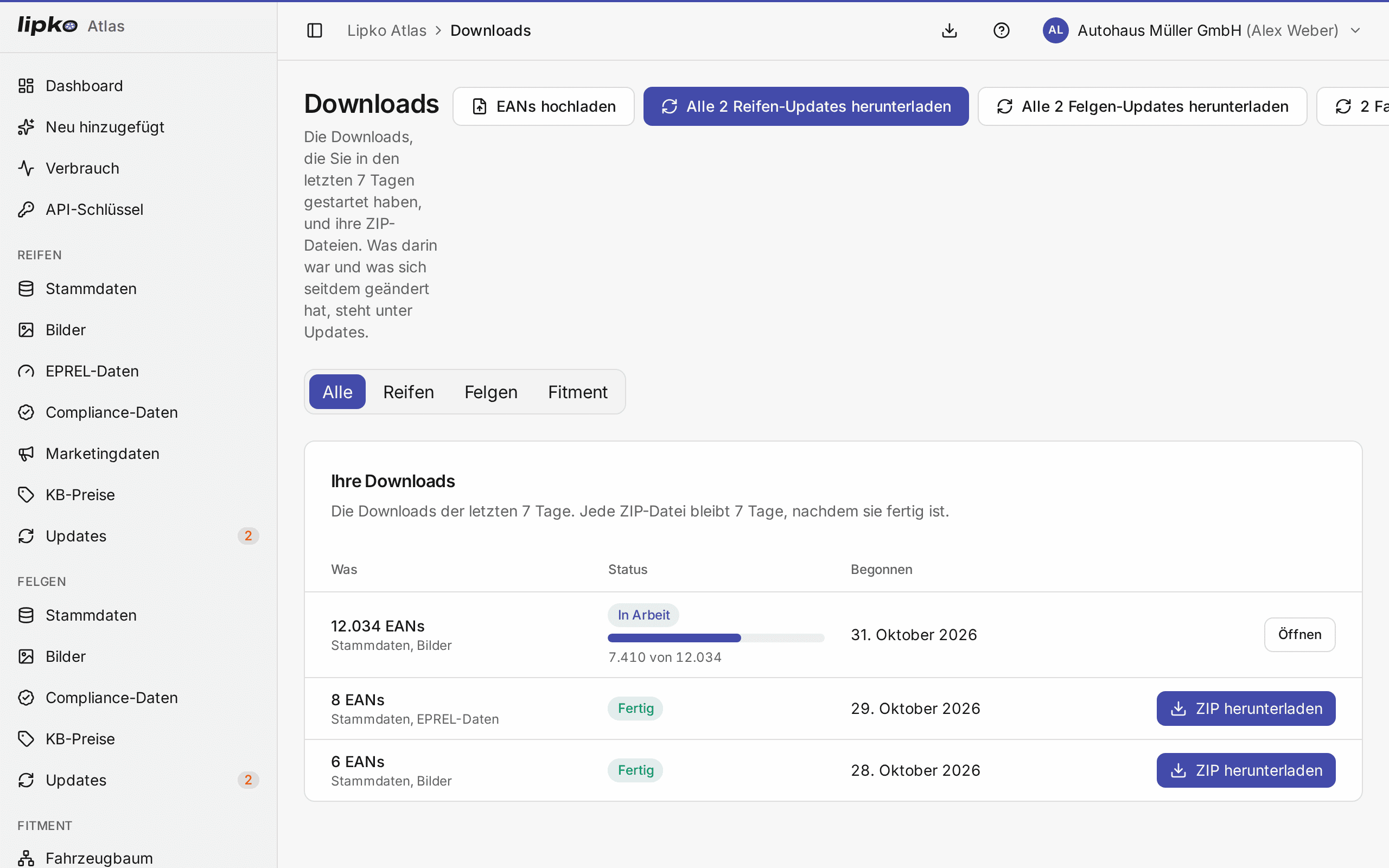
Das Symbol Downloads oben in der Leiste listet Ihre Downloads der letzten 7 Tage (jede ZIP-Datei bleibt 7 Tage, nachdem sie fertig ist). Reifen > Updates zeigt jeden Reifen, den Sie je heruntergeladen haben, Felgen > Updates jede Felge und Fitment > Updates jedes Fahrzeug; die Zahl daneben nennt die mit einem Update. Jede öffnet gefiltert auf ihre eigenen Daten, und Alle, Reifen, Felgen oder Fitment oben ändert, was sie zeigt.
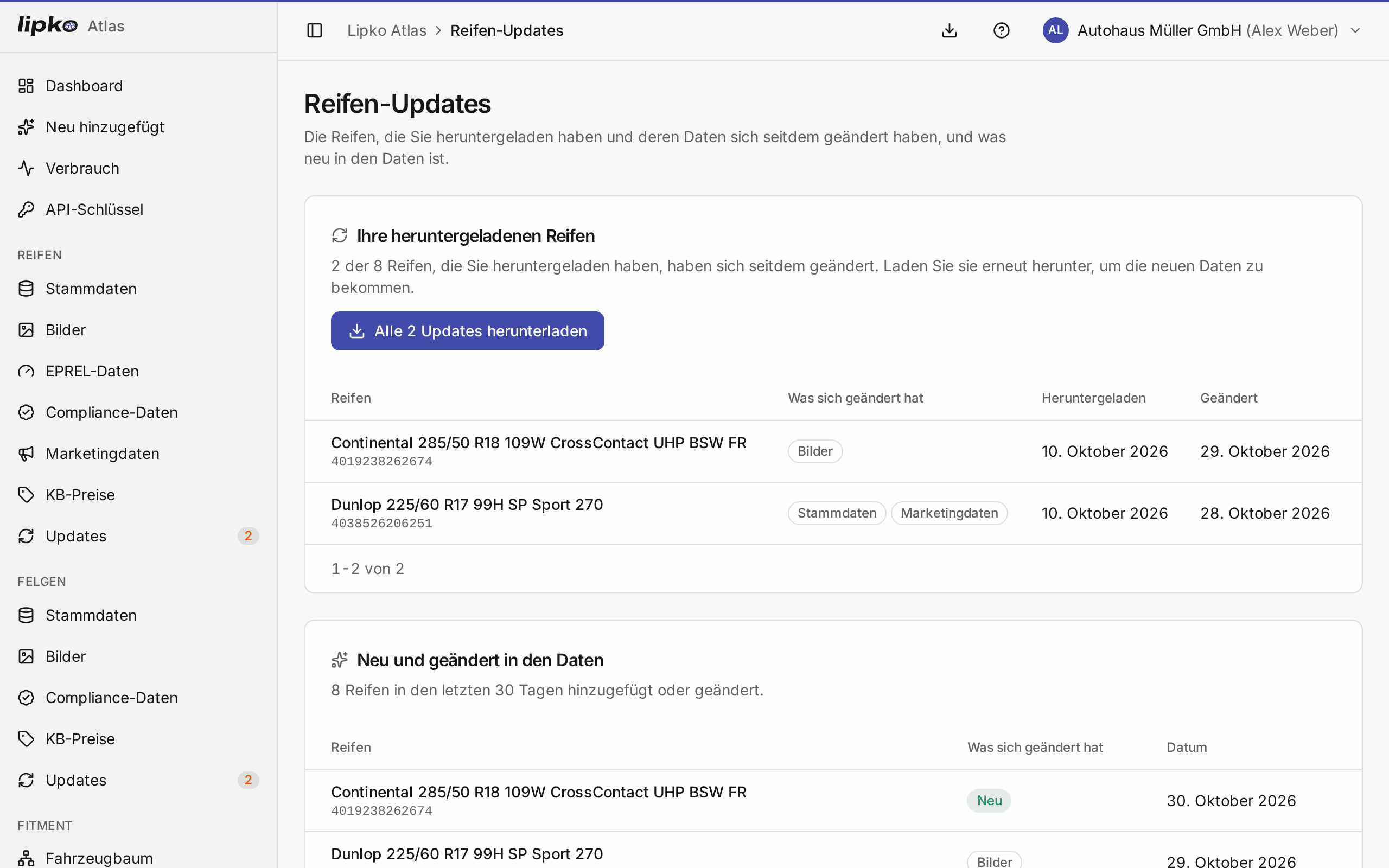
- Ein Reifen mit Update verfügbar hat sich seit Ihrem Download geändert. Update holen lädt seine neuen Daten herunter.
- Haken Sie mehrere Reifen an und wählen Sie Ausgewählte herunterladen, um sie zusammen erneut herunterzuladen.
- Die Schaltfläche oben, etwa Alle 2 Updates herunterladen, holt jeden geänderten Reifen auf einmal.
Die Zahl Wartende Updates auf dem Dashboard öffnet die Reifen-Updates: Ihre geänderten Reifen und was zuletzt neu in den Daten ist.
Was neu in den Daten ist
Neu hinzugefügt im Menü listet die Reifen, Felgen und Fahrzeuge, die in den letzten 30 Tagen in die Daten kamen, die neuesten zuerst, mit einem Reiter für jede Art und ihrer Anzahl. Die Karte Neue Daten auf dem Dashboard zeigt dieselben drei Zahlen.
- Suchen Sie, wählen Sie eine Marke oder Fahrzeugkategorie, oder wählen Sie eine Spaltenüberschrift, um danach zu sortieren. Das Ansehen ist kostenlos.
- Wählen Sie eine EAN oder einen Fahrzeugnamen, um zu sehen, was es ist und welche Daten es hat.
- Wählen Sie Alles Neue herunterladen, um alles Neue dieses Reiters herunterzuladen, unabhängig vom Filter der Liste. Wie bei jedem Download sehen Sie zuerst Anzahl und Credits und zahlen erst, wenn die Datei fertig ist.
7. API-Schlüssel
Was ein Schlüssel ist
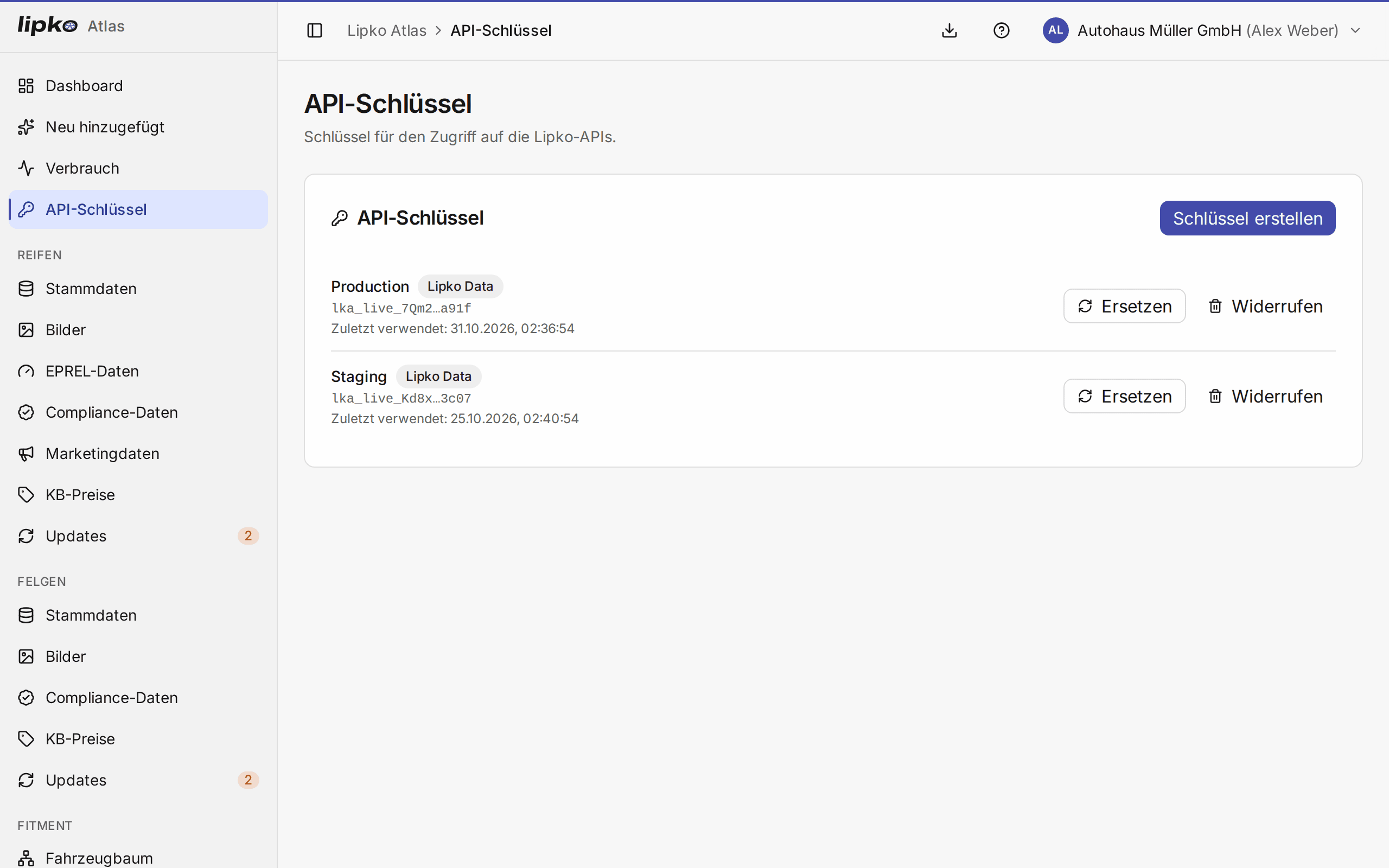
Mit einem API-Schlüssel ruft Ihre eigene Software die Lipko-API im Namen Ihres Kontos auf. Jeder Schlüssel gehört zu einem Produkt, und seine Aufrufe verbrauchen die Credits dieses Produkts. Sie können mehrere Schlüssel haben, etwa einen pro System, und so einen ersetzen oder widerrufen, ohne die anderen anzufassen.
Um einen Schlüssel zu erstellen, muss Ihre E-Mail-Adresse bestätigt sein, und Sie brauchen ein aktives Abonnement für das Produkt.
Einen Schlüssel erstellen
- Öffnen Sie API-Schlüssel und wählen Sie Schlüssel erstellen.
- Geben Sie ihm einen Namen, der sagt, wo er genutzt wird, etwa
Produktivsystem, und wählen Sie das Produkt. - Kopieren Sie den Schlüssel mit der Kopierschaltfläche, bewahren Sie ihn sicher auf und wählen Sie Ich habe ihn gespeichert.
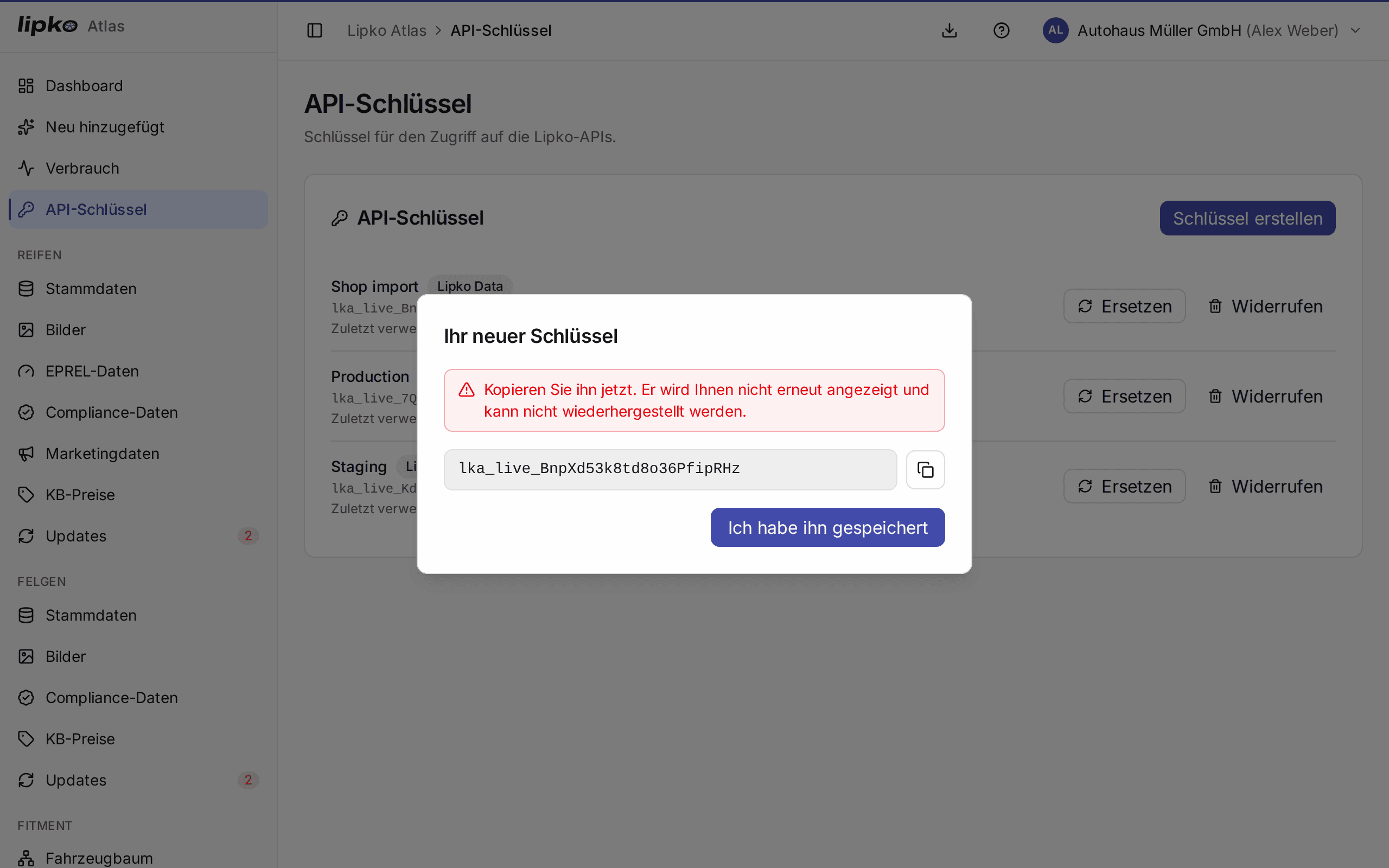
Der Schlüssel wird nur dieses eine Mal angezeigt und kann nicht wiederhergestellt werden. Haben Sie ihn verloren, ersetzen Sie ihn.
Einen Schlüssel ersetzen
Ersetzen erstellt einen neuen Schlüssel und zeigt ihn einmal an. Der alte funktioniert noch 24 Stunden, damit Ihre Integration ohne Unterbrechung auf den neuen umstellen kann.
Einen Schlüssel widerrufen
Widerrufen stoppt einen Schlüssel sofort und endgültig. Geben Sie einen Grund ein, der im Protokoll festgehalten wird, und wählen Sie Endgültig widerrufen. Alles, was den Schlüssel noch nutzt, funktioniert sofort nicht mehr.
Halten Sie Schlüssel aus Webseiten, Apps und geteiltem Code heraus: Wer einen Schlüssel hat, verbraucht Ihre Credits. Könnte jemand anderes einen Schlüssel gesehen haben, widerrufen Sie ihn sofort.
8. Die Daten-API aufrufen
Die Grundlagen
Die Daten-API antwortet unter https://fitment.lipko-data.com. Senden Sie Ihren Schlüssel bei jeder Anfrage im Header x-api-key. Die Antworten sind JSON.
Die vollständige Referenz mit jedem Endpunkt, seinen Feldern und Beispielen finden Sie unter derselben Adresse: https://fitment.lipko-data.com. Der Link API-Dokumentation auf dem Dashboard öffnet sie ebenfalls.
Ihr erster Aufruf
Alle öffentlichen Felder eines Reifens, per EAN:
curl https://fitment.lipko-data.com/tires/4019238262674 \
  -H "x-api-key: IHR_SCHLÜSSEL"
Suche per EAN, Artikelnummer des Herstellers oder Marke. Jeder gesendete Begriff muss passen, und mindestens einer ist nötig. Die Ergebnisse kommen in Seiten zu höchstens 100.
curl https://fitment.lipko-data.com/tires/search \
  -H "x-api-key: IHR_SCHLÜSSEL" \
  -H "Content-Type: application/json" \
-d '{"brand": "Continental", "page": 1, "pageSize": 50}'Eine Ergebnisseite sieht so aus: { "items": [...], "total": 132, "page": 1, "pageSize": 50, "totalPages": 3 }.
Die B2C-Marktpreise eines Reifens, für einen Markt aus GET /tires/b2c-prices/markets (kostenlos). Der Abruf wird je zurückgekommener Preiszeile berechnet:
curl "https://fitment.lipko-data.com/tires/8807622225185/b2c-prices?market=12&period=weekly" \
  -H "x-api-key: IHR_SCHLÜSSEL"
Was Aufrufe kosten
Jeder Aufruf verbraucht Credits des Produkts, zu dem der Schlüssel gehört, wie unter Was jeder Aufruf kostet auf der Seite Tarife aufgeführt. Ein abgelehnter Aufruf wird nie berechnet. Aufrufe erscheinen nach etwa einer Minute auf der Seite Verbrauch.
Wenn ein Aufruf abgelehnt wird
Ein abgelehnter Aufruf antwortet mit einem HTTP-Status und meist mit einem Body wie { "statusCode": 402, "error_code": "BALANCE_EMPTY", "message": "..." }. Werten Sie error_code aus: Die Meldung ist für Menschen, und ihr Wortlaut kann sich ändern.
| Status | error_code | Bedeutung, und was zu tun ist |
|---|---|---|
| 400 | SEARCH_TERM_REQUIRED | Eine Suche ohne Begriff. Senden Sie mindestens ean, articleNumber oder brand. |
| 401 | Der Schlüssel fehlt, ist falsch, widerrufen oder abgelaufen. Prüfen Sie den Header x-api-key oder erstellen Sie einen neuen Schlüssel. | |
| 402 | SUBSCRIPTION_UNPAID | Kein aktives Abonnement. Bezahlen Sie die offene Rechnung oder schließen Sie erneut ein Abonnement ab. |
| 402 | BALANCE_EMPTY | Die Credits des Tarifs und die gekauften sind aufgebraucht. Kaufen Sie weitere Credits. |
| 403 | ACCOUNT_SUSPENDED | Das Konto ist gesperrt. Wenden Sie sich an den Support. |
| 404 | TIRE_NOT_FOUND | Kein Reifen passt. |
| 429 | QUOTA_EXCEEDED | Die in diesem Zeitraum enthaltenen Credits sind aufgebraucht, und der Tarif verkauft keine weiteren. Warten Sie auf den nächsten Zeitraum oder wechseln Sie den Tarif. |
| 429 | RATE_LIMITED | Zu viele Aufrufe in einer Minute. Warten Sie die Sekunden aus dem Header Retry-After und versuchen Sie es dann erneut. |
Ein wegen Credits abgelehnter Aufruf enthält außerdem X-RateLimit-Limit (die pro Zeitraum enthaltenen Credits) und X-RateLimit-Remaining.